
Du hast alle Komponenten auf dem Tisch, die Anleitung liegt aufgeschlagen daneben, und in 90 Minuten soll dein neuer Gaming-PC zum ersten Mal booten. Sechs Stunden später sitzt du auf dem Boden, der CPU-Kühler hängt schief, das Kabelmanagement sieht aus wie ein Vogelnest, und Windows friert beim Booten ein. Kennen wir. Haben wir alle durch.
Was die meisten YouTube-Build-Guides dir nicht sagen: Es sind nicht die großen Montageschritte, die einen Build ruinieren. Es sind die kleinen, unscheinbaren Fehler, die dir 10 bis 40 Prozent Performance kosten – und du merkst es erst Wochen später, wenn das System unter Last abstürzt oder die FPS weit unter dem bleiben, was die Benchmarks versprechen.
Wir von IMOLITH haben in den letzten Jahren über 50 Gaming-PCs zusammengebaut, optimiert und debuggt. In diesem Guide zeigen wir dir die 12 häufigsten Fehler, die wir dabei immer wieder sehen – von der falschen RAM-Bestückung über den vergessenen XMP-Toggle bis zum PCIe-Slot, in dem deine 1200-Euro-GPU mit halbierter Bandbreite läuft.
Jeder dieser Fehler ist in unter fünf Minuten behoben. Du musst nur wissen, wonach du suchst.
1. RAM: Falsche Slots – kein Dual Channel
Das ist der häufigste Performance-Killer, den wir sehen. Du hast zwei RAM-Riegel gekauft, steckst sie direkt nebeneinander in Slot 1 und 2 – und dein System läuft im Single-Channel-Modus. Ergebnis: Deine Speicherbandbreite ist halbiert.
Bei DDR5 bedeutet das statt 80+ GB/s effektiv nur rund 40 GB/s. In CPU-lastigen Spielen wie Baldur's Gate 3, Stellaris oder Cyberpunk 2077 kostet dich das 15 bis 25 Prozent FPS. Du hast buchstäblich Geld für Performance bezahlt, die nie ankommt.
Die Lösung: Immer A2 und B2 bestücken – das sind bei fast allen Mainboards die Slots 2 und 4, gezählt vom CPU-Sockel aus. Die Beschriftung findest du auf dem Mainboard neben den Slots oder im Handbuch. Bei zwei Riegeln ist das seit 15 Jahren der Standard. Bei vier Riegeln werden alle vier Slots belegt – aber das bringt eigene Stabilitätsprobleme, dazu später mehr.
Wenn du mehr Hintergrund wissen willst, wann sich 32GB statt 16GB lohnen: Wir haben das in unserer 32GB RAM Gaming-Kaufberatung detailliert aufgeschlüsselt.
2. XMP/EXPO nicht aktiviert – RAM läuft auf JEDEC-Basistakt
Du hast 64GB DDR5-6000 CL30 gekauft. Im BIOS steht aber was von 4800 MT/s. Und das ist kein Anzeigefehler – dein RAM läuft tatsächlich mit 20 Prozent weniger Takt und deutlich schlechteren Timings, weil du XMP (Intel) oder EXPO (AMD) nicht aktiviert hast.
Ohne aktiviertes XMP/EXPO läuft jeder RAM-Stick auf konservativen JEDEC-Standardwerten, die garantiert stabil sind – aber weit unter dem, wofür du bezahlt hast. Der Unterschied zwischen DDR5-4800 CL40 und DDR5-6000 CL30 beträgt in Gaming-Workloads je nach CPU zwischen 8 und 20 Prozent mehr FPS. Das ist mehr, als eine Stufe höhere GPU-Klasse dir bringt.
Die Lösung: Nach dem ersten erfolgreichen Boot direkt ins BIOS (Entf/F2 beim Start), in den RAM-Einstellungen XMP-Profil (Intel) oder EXPO-Profil (AMD) auswählen, speichern, neu starten. Das dauert 60 Sekunden.
Ein Hinweis: Auf AMD AM5-Systemen ist DDR5-6000 der Sweet Spot – darüber wird der Memory-Controller instabil und der Infinity Fabric-Takt entkoppelt, was in Spielen sogar weniger Performance bringen kann. Unser BIOS-Optimierungs-Guide erklärt alle relevanten BIOS-Settings im Detail.
3. CPU-Kühler: Schutzfolie nicht entfernt
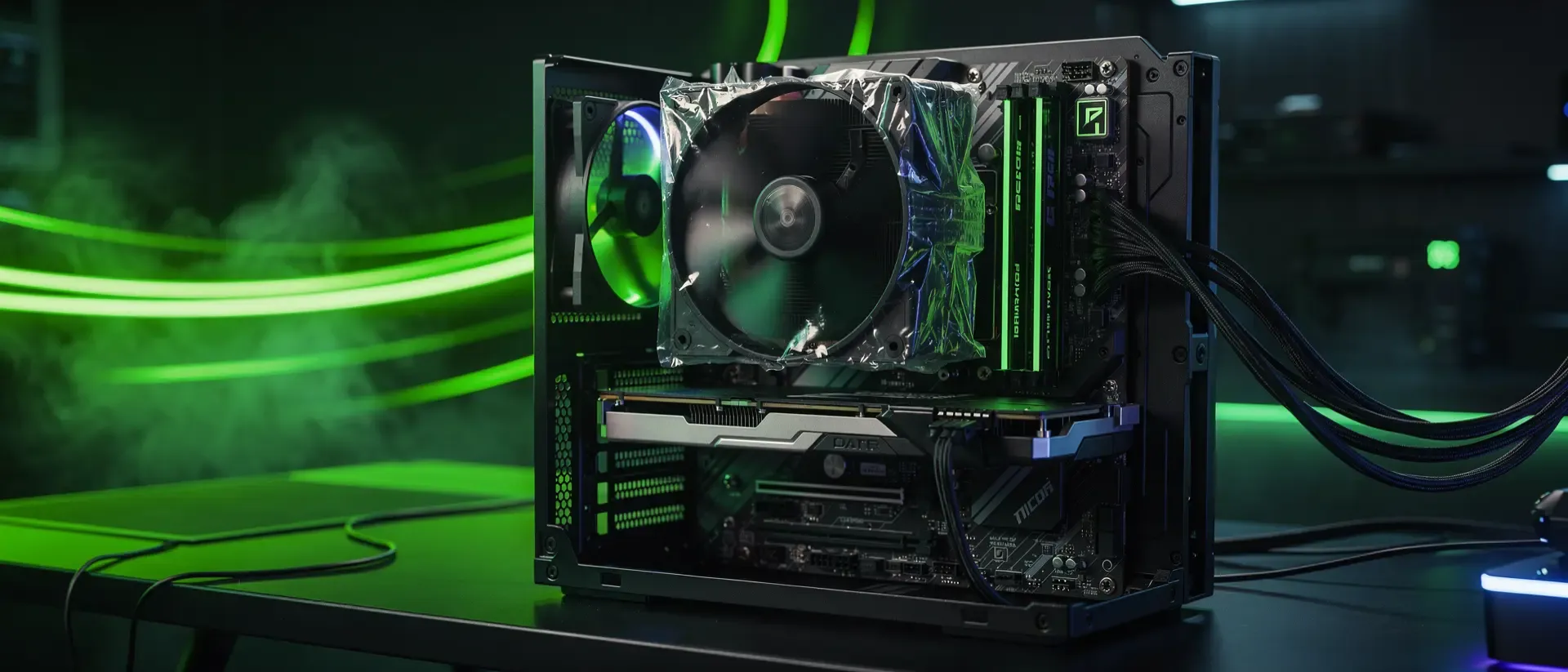
Klingt nach einem Anfängerfehler, passiert aber auch erfahrenen Buildern, wenn sie um 2 Uhr morgens den letzten Build fertigstellen wollen. Auf der Unterseite fast jedes CPU-Kühlers klebt eine transparente Plastikfolie, die die vorapplizierte Wärmeleitpaste oder die blanke Kupferplatte vor Kratzern schützt.
Wenn diese Folie zwischen CPU und Kühler sitzt, hast du eine thermische Isolierschicht eingebaut. Deine CPU-Temperatur schießt unter Last auf 95-100°C, der Takt wird gnadenlos heruntergeregelt (Thermal Throttling), und im schlimmsten Fall schaltet sich das System nach wenigen Minuten ab.
Die Lösung: Vor der Kühler-Montage prüfen, ob eine Schutzfolie auf der Kühlerunterseite klebt. Große "Remove Before Use"-Aufkleber machen es offensichtlich – aber viele Premium-Kühler (Noctua, be quiet!) haben nur eine unscheinbare transparente Folie. Wenn du sie übersehen hast: Kühler abschrauben, Folie abziehen, Wärmeleitpaste erneuern, Kühler wieder montieren.
Welcher Kühler für deine CPU der richtige ist, hängt von TDP und Formfaktor ab – unsere CPU-Kühlung Gaming-Kaufberatung hilft dir bei der Wahl.
4. Wärmeleitpaste: Zu viel ist genauso schlecht wie zu wenig
Zu wenig Paste ist das offensichtliche Problem – du hast Hotspots auf dem IHS, die Kühlleistung ist ungleichmäßig, die Temperaturen entsprechend schlecht. Aber zu viel Paste ist ebenso problematisch: Sie quillt über den Rand des Heatspreaders, läuft auf den Sockel, und bei elektrisch leitfähigen Pasten (wie den populären Liquid-Metal-Lösungen) riskierst du einen Kurzschluss und tote Hardware.
Klassische Wärmeleitpaste in Erbsengröße (etwa 4-5mm Durchmesser) in der Mitte des IHS reicht in 99 Prozent der Fälle. Der Anpressdruck des Kühlers verteilt sie gleichmäßig. Alles andere – Kreuzmuster, Linien, manuelles Verstreichen – ist Overkill für Standard-Pasten und kostet dich nur Zeit.
Bei AM5-CPUs mit ihrem exzentrischen Hotspot-Layout empfehlen wir dennoch einen leicht dezentrierten Punkt Richtung untere Chipsatz-Kante. Die Unterschiede sind minimal (2-3°C), aber wenn du schon dabei bist, mach es direkt richtig.
5. GPU im falschen PCIe-Slot – halbierte Bandbreite
Dein Mainboard hat mehrere PCIe-x16-Steckplätze – aber nur einer davon ist elektrisch mit 16 Lanes an die CPU angebunden. Die unteren Slots hängen oft am Chipsatz und bieten nur 4 Lanes (x4), manchmal auch x1. Das sieht man dem Slot nicht an – er ist physisch genauso groß wie der primäre x16-Slot.
Steckst du deine RTX 5080 oder RX 9070 XT in einen x4-Slot, läuft sie mit einem Viertel der Bandbreite. In speicherintensiven Spielen wie Hogwarts Legacy oder Flight Simulator 2024 verlierst du 10 bis 30 Prozent FPS, und Texturen streamen sichtbar verzögert nach.
Die Lösung: Die GPU gehört immer in den obersten PCIe-x16-Slot, direkt unter dem CPU-Sockel. Das ist der Slot, der mit voller Bandbreite an die CPU angebunden ist. Welches Mainboard welche Lane-Aufteilung hat, erklären wir in unserer Gaming-Mainboard-Kaufberatung 2026.
Zusätzlich prüfen: Bei einigen Boards mit mehreren M.2-SSDs wird die GPU-Lane-Anzahl reduziert, wenn bestimmte M.2-Slots belegt sind. Steht im Handbuch – ja, das Ding solltest du tatsächlich lesen.
6. Lüfter: Falsche Orientierung zerstört den Airflow
Ein Gehäuselüfter sieht von vorne und hinten fast gleich aus – aber die Strömungsrichtung ist fundamental anders. Die Faustregel: Die Seite mit dem Rahmen, der den Motor und die Leitungen hält, ist die Abluftseite. Die offene Seite ohne Streben ist die Ansaugseite.
Der klassische Fehler: Alle Lüfter sind auf Ausblasen konfiguriert, oder die Frontlüfter blasen raus und der Hecklüfter saugt an. In beiden Fällen arbeitet dein System gegen die Physik. Bei negativem Druck (mehr Auslass als Einlass) saugt dein Gehäuse Luft samt Staub durch jede Ritze an – auch durch ungefilterte. Das Ergebnis: 10 bis 15°C höhere GPU-Temperaturen und ein Staubsauger-Effekt, der deine Komponenten in drei Monaten wie ein Wollknäuel aussehen lässt.
Die Lösung: Standard ist Front/Boden = Ansaugung, Heck/Oberseite = Auslass. Achte darauf, dass du mehr oder gleich viele Einlass- wie Auslasslüfter hast (leichter Überdruck). Prüfe mit einem Blatt Papier, ob die Luft vorne reingezogen und hinten rausgeblasen wird. Unsere PC-Gehäuse-Luftstrom-Optimierung geht detailliert auf Fan-Kurven und Druckverhältnisse ein.
7. Netzteil-Lüfter nach innen gedreht
Bei Gehäusen mit untenliegendem Netzteil (Bottom-PSU, heute Standard) muss der Netzteillüfter nach unten zeigen – durch den Staubfilter Frischluft von außerhalb des Gehäuses ansaugen. Drehst du das Netzteil um, saugt es heiße Abluft aus dem Gehäuseinneren an, kämpft gegen den GPU-Airflow, und die PSU-Temperatur steigt.
Eine überhitzte PSU ist nicht nur ineffizient (schlechtere 80-Plus-Effizienz bei Hitze), sondern kann auch Spulenfiepen verstärken und im Extremfall die Lebensdauer der Kondensatoren verkürzen. Wenn du Spulenfiepen hörst, das nicht von der GPU kommt: Prüf deine PSU-Orientierung.
Ausnahme: Wenn dein Schreibtisch-Platzierung bedeutet, dass der Netzteillüfter von unten nur Teppich oder keine Luft bekommt (Gehäuse steht direkt auf Hochflor), dann ja, dreh es nach innen. Aber dann stell das Gehäuse auf eine feste Unterlage.
Die richtige Wattzahl und ATX-3.1-Kompatibilität findest du in den Specs deiner GPU und CPU – plane immer 150-200W Puffer über dem rechnerischen Maximalverbrauch ein.
8. 12VHPWR-Kabel nicht vollständig eingesteckt
Das 12VHPWR-Kabel (12V-2x6) moderner GPUs – RTX 40 und 50 Serie, manche RX 9000-Modelle – liefert bis zu 600 Watt über einen einzigen, vergleichsweise kleinen Stecker. Wenn dieser Stecker nicht vollständig und gerade eingerastet ist, entsteht ein Übergangswiderstand. Der Stecker wird heiß. Sehr heiß.
Wir haben geschmolzene 12VHPWR-Stecker gesehen, weil der Stecker um einen Millimeter nicht ganz drin saß oder das Kabel zu stark gebogen war und den Stecker seitlich gehebelt hat. Die Konsequenz reicht von instabilen Frametimes (GPU zieht nicht genug Saft) über spontane Shutdowns bis zum verschmorten Anschluss, der weder von Garantie noch Kulanz abgedeckt wird.
Die Lösung: Steck den 12VHPWR-Stecker mit spürbarem Druck ein, bis der Clip hörbar und fühlbar einrastet. Zieh einmal prüfend leicht dran – er darf sich keinen Millimeter bewegen. Kein seitlicher Zug durch zu enges Kabelmanagement. Mindestens 35 mm gerade Strecke aus dem Stecker heraus, bevor du das Kabel biegst. Nutze das mitgelieferte Adapterkabel der GPU oder ein natives 12V-2x6-Kabel deines ATX-3.1-Netzteils – keine Drittanbieter-Adapter.
9. I/O-Shield vor dem Mainboard vergessen
Das I/O-Shield ist das kleine Metallblech, das die rechteckige Aussparung im Gehäuse abdeckt, durch die deine USB- und Audio-Anschlüsse ragen. Bei modernen Mainboards ist es oft fest integriert – bei älteren oder günstigeren Boards kommt es als loses Teil.
Bist du mit dem fertigen Build zufrieden, schließt die erste Maus an und siehst das blanke Metallgehäuse durch einen Spalt blitzen: Das Shield liegt noch in der Mainboard-Verpackung. Ohne Shield hast du eine fingerbreite Öffnung im Gehäuse, durch die Staub und elektromagnetische Störungen ungehindert eindringen.
Die Lösung: Das I/O-Shield ist Schritt 1 vor dem Einbau des Mainboards. Immer. Von außen ins Gehäuse drücken, bis es in allen vier Ecken einrastet, dann das Mainboard vorsichtig gegen die Shield-Federn schieben. Wenn du es vergessen hast, musst du das gesamte Mainboard wieder ausbauen – es gibt keinen Weg, das Shield nachträglich von außen einzusetzen.
10. Front-Panel-Connector falsch gesteckt – kein Power-On
Du drückst den Power-Button und nichts passiert. Kein Lüfter, kein LED, absolute Stille. Panik steigt auf – hast du das Mainboard oder Netzteil zerstört?
Die wahrscheinlichste Ursache: Die Front-Panel-Header sind falsch gesteckt. Das sind die kleinen, einzeln stehenden Pins für Power-Schalter, Reset-Schalter, HDD-LED und Power-LED – winzige Stecker mit noch winzigerer Beschriftung, oft ohne farbliche Codierung.
Die Lösung: Das Mainboard-Handbuch konsultieren. Die Pin-Belegung ist immer dieselbe, aber die Beschriftung variiert. Wichtig ist nur die Polarität der Power-Switch-Pins (die sind unpolarisiert – egal wie rum). Die LED-Pins sind polarisiert (Plus auf Plus, Minus auf Minus), falsch gesteckt leuchtet die LED schlicht nicht. Der Power-Switch ist 2 Pins, die Reset-Switch sind 2 Pins. Wenn gar nichts geht: Mainboard aus dem Gehäuse nehmen, nur CPU/RAM/GPU aufbauen und die Power-Switch-Pins mit einem Schraubendreher kurz überbrücken – läuft der PC an, liegt der Fehler in der Gehäuseverkabelung.
11. BIOS-Update vor CPU-Installation vergessen
Du kaufst ein AM5-Board und eine aktuelle CPU, steckst alles zusammen, drückst Power – und bekommst einen schwarzen Bildschirm, während die Debug-LED auf CPU leuchtet. Das Board hat ein BIOS, das zu alt ist, um deine CPU zu unterstützen. Besonders häufig bei Launch-Wellen neuer CPUs und bei Boards, die schon länger im Lager liegen.
Zum Glück haben die meisten modernen Mainboards ein USB-BIOS-Flashback – du kannst das BIOS ohne CPU, RAM oder GPU aktualisieren.
Die Lösung: Vor dem Einbau prüfen, welche BIOS-Version deine CPU mindestens braucht. Die Kompatibilitätsliste findest du auf der Mainboard-Herstellerseite unter "CPU Support List". Wenn unsicher: BIOS-Flashback mit einem FAT32-formatierten USB-Stick durchführen, bevor du irgendetwas einbaust. Den Button findest du auf der I/O-Blende des Mainboards, und die Anleitung ist im Handbuch. Der Prozess dauert fünf Minuten und erspart dir stundenlanges Debugging.
Sobald das BIOS aktuell ist: Unsere BIOS-Gaming-Settings zeigen dir, welche Optionen du für maximale Gaming-Performance aktivieren solltest.
12. Windows installiert, Treiber vergessen – System läuft auf Basistreibern
Der Build bootet, du bist euphorisch, installierst Steam und startest sofort dein Lieblingsspiel. Die FPS sind enttäuschend, der Sound knarzt, und die RGB-Beleuchtung verhält sich wie ein epileptischer Weihnachtsbaum. Der Grund: Windows nutzt Microsoft Basic Display Adapter und generische Audio-Treiber.
Du brauchst mindestens Chipset-Treiber, GPU-Treiber und LAN/WLAN-Treiber – und zwar immer von der Herstellerseite, nicht von Windows Update. Der Chipset-Treiber steuert die PCIe-Lane-Verteilung, USB-Controller und Energieverwaltung. Ohne ihn kann dein System weder die volle SSD-Geschwindigkeit noch die korrekte Boost-Takt-Strategie der CPU nutzen.
Die Reihenfolge nach Windows-Installation:
- Chipset-Treiber (AMD/Intel von der Mainboard-Herstellerseite)
- GPU-Treiber (NVIDIA App oder AMD Adrenalin direkt vom GPU-Hersteller)
- LAN/WLAN-Treiber (falls nicht von Windows erkannt)
- Audio-Treiber (optional, außer du nutzt die Onboard-Soundkarte intensiv)
- RGB/Utility-Tools (optional, Vorsicht vor Bloatware)
Vergiss nicht, in Windows den Game Mode und HAGS (Hardware-accelerated GPU Scheduling) zu aktivieren sowie Core Isolation zu prüfen – das sind drei Klicks, die messbare Latenz sparen.
Hardware-Prüfung: Thermals, Taktraten und Stabilität
Nachdem du alle zwölf Punkte abgehakt hast, gibt es noch eine abschließende Verifikation. Ein neuer PC ist wie ein neuer Motor – du willst wissen, ob er unter Volllast stabil läuft, bevor du in ein sechsstündiges Baldur's Gate 3-Honor-Mode-Run investierst.
Unsere Checkliste für den ersten Stabilitäts-Check:
- Cinebench R23 Multi-Core (10 Minuten) – Prüft CPU-Temperaturen unter Volllast. Erwarte unter 85°C mit einem guten Luftkühler, unter 80°C mit einer AiO. Alles über 95°C deutet auf ein Kühlproblem hin (Fehler 3 oder 4).
- HWiNFO64 im Hintergrund – Während des Benchmarks Takt und Temperatur loggen. Kein Thermal Throttling? Boost-Takt hält stabil? Die CPU sollte nicht unter den Basistakt fallen.
- GPU-Stresstest (FurMark, 3DMark Time Spy Stress Test, oder einfach 20 Minuten Cyberpunk 2077) – GPU-Temperatur unter 80°C, Hotspot-Temperatur unter 95°C. Kein Spulenfiepen-Ausreißer.
- MemTest86 oder TestMem5 – Ein kompletter Pass (etwa 45 Minuten) prüft deine RAM-Stabilität. Besonders wichtig nach XMP/EXPO-Aktivierung (Fehler 2).
- Spiel-Test – Dein Hauptspiel mit der Auflösung und den Settings, die du tatsächlich spielst. Prüf die FPS gegen vergleichbare Online-Benchmarks. Liegst du mehr als 10 Prozent darunter: Etwas stimmt nicht mit den obigen Punkten.
Wenn all diese Tests sauber durchlaufen, ist dein Build stabil – und du hast 10 bis 40 Prozent mehr Performance als jemand, der die obigen Fehler nicht geprüft hat. Ohne einen Cent mehr auszugeben.
Fazit: Fünf Minuten Prüfung sparen dir Wochen Frust
Die meisten dieser Fehler kosten dich keine zusätzliche Hardware und keinen Cent mehr Geld – sie kosten dich nur die Disziplin, nach dem Zusammenbau nicht sofort in ein Spiel zu springen, sondern 15 Minuten zu prüfen, ob alles korrekt läuft.
Die drei teuersten Fehler nach unserer Erfahrung: RAM im Single-Channel (Fehler 1, −15-25% FPS), XMP nicht aktiviert (Fehler 2, −8-20% FPS), GPU im falschen Slot (Fehler 5, −10-30% FPS). Zusammen bis zu 50 Prozent weniger Performance – auf demselben System, für das du voll bezahlt hast.
Wir sehen immer wieder Systeme, die von ihren Besitzern als "enttäuschend" bewertet werden, obwohl die Hardware erstklassig ist – einfach weil einer dieser Fehler vorliegt. Prüf deinen Build. Geh die Liste durch. Und wenn du beim nächsten Mal einen Gaming-PC für Freunde oder Familie zusammenbaust: Schick ihnen diesen Guide.
Wenn du weitere Optimierungen suchst: Unser GPU Undervolting- und Overclocking-Guide zeigt dir, wie du aus deiner Grafikkarte das Maximum herausholst.