
Du hast eine neue Grafikkarte, startest Cyberpunk 2077 und stellst fest: Selbst auf WQHD schafft die RTX 5070 im Psycho-Modus nur 45 FPS. Die Lösung, die dir jeder Forenpost empfiehlt? „Schalt doch einfach DLSS ein!" Aber was bedeutet das eigentlich? Und ist FSR von AMD nicht genauso gut? Funktioniert XeSS auch auf deiner NVIDIA-Karte?
In diesem Guide räumen wir mit dem Upscaling-Wirrwarr auf. Wir erklären dir, was DLSS, FSR und XeSS tatsächlich tun, wie sich die Versionen unterscheiden, was Frame Generation bringt und vor allem: Welches Upscaling du bei welcher Hardware einsetzen solltest. Wir haben alle aktuellen Versionen in über einem Dutzend Spielen getestet und zeigen dir die Ergebnisse, damit du keine FPS verschenkst.
Was ist Upscaling – und warum brauchst du es?
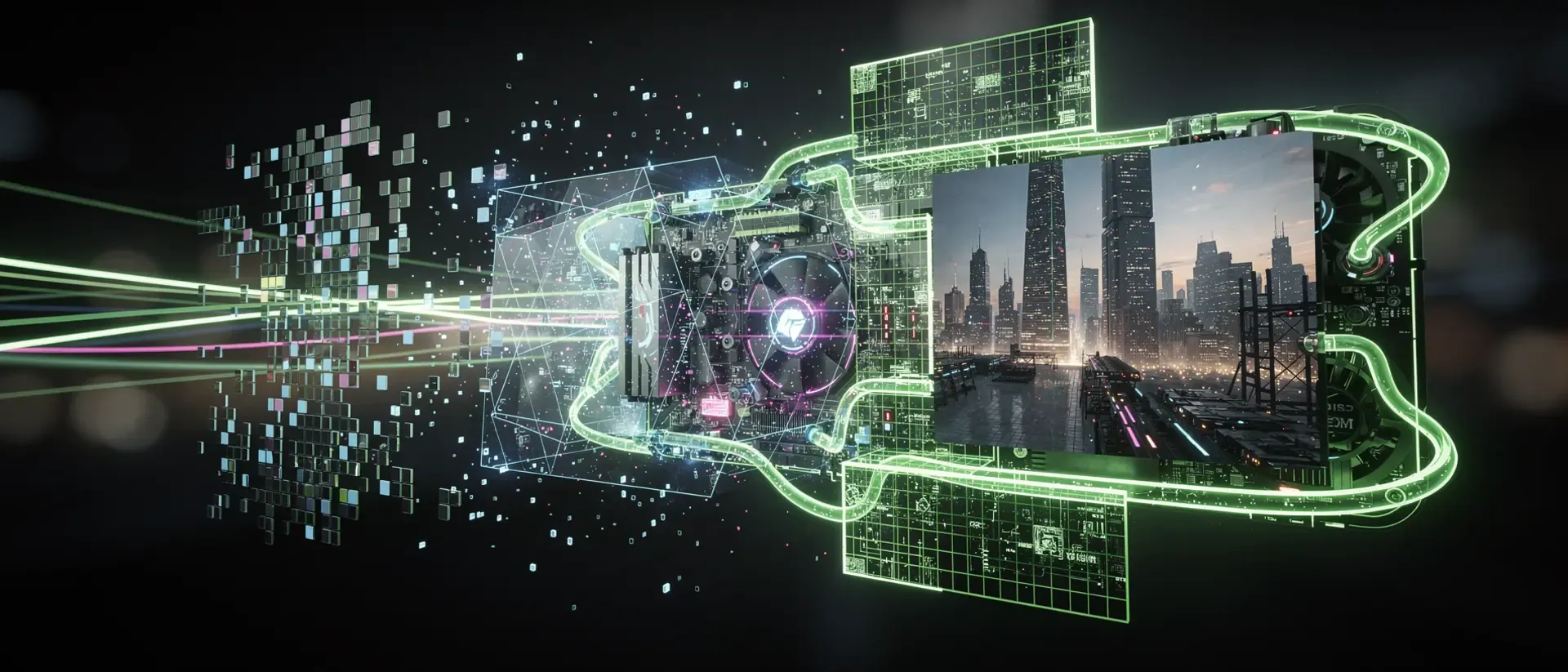
Stell dir Upscaling wie einen smarten Zoom vor: Die GPU rendert das Spiel intern in einer niedrigeren Auflösung – zum Beispiel 1080p statt 4K – und rechnet das Bild dann mit KI oder mathematischen Algorithmen auf deine Monitorauflösung hoch. Das spart massiv Rechenleistung, weil die GPU weniger Pixel berechnen muss. Der Clou: Moderne Upscaler wie DLSS 4 oder FSR 4 rekonstruieren Details so gut, dass das Ergebnis oft besser aussieht als natives Rendering mit schlechtem Anti-Aliasing.
Konkretes Beispiel: Du spielst auf einem WQHD-Monitor (2560×1440). Im Quality-Modus rendert die GPU intern nur 1707×960 Pixel – das sind 44% weniger Pixel als nativ. Die frei werdende Leistung geht direkt in mehr FPS. Bei einem typischen AAA-Spiel bedeutet das oft 40-60% mehr Frames, abhängig von GPU und Auflösung.
Upscaling ist 2026 nicht mehr optional. Spiele wie Alan Wake 2, Black Myth: Wukong oder das aktuelle Pragmata setzen Pathtracing voraus, das selbst eine RTX 5090 ohne Upscaling in die Knie zwingt. Wir sehen Upscaling daher als essenzielles Werkzeug – vorausgesetzt, du verstehst die Unterschiede zwischen den Technologien.
Die drei großen Upscaler im Vergleich
DLSS (Deep Learning Super Sampling) – NVIDIA
DLSS ist NVIDIAs KI-basierter Upscaler und läuft ausschließlich auf GeForce RTX-Karten, weil er die Tensor-Kerne nutzt. DLSS hat sich über die Jahre dramatisch verbessert:
- DLSS 2 (2020): Der Durchbruch. Nutzt ein trainiertes KI-Modell, um hochauflösende Frames aus niedrig aufgelösten Eingaben zu rekonstruieren. Bildqualität im Quality-Modus oft besser als natives TAA. Lief auf allen RTX-Karten ab RTX 2060.
- DLSS 3 (2022): Führte Frame Generation ein – die GPU berechnet ganze Zwischenbilder per KI. Exklusiv für RTX 4000 und neuer. Verdoppelt die gefühlten FPS, erhöht aber die Latenz leicht.
- DLSS 3.5 (2023): Brachte Ray Reconstruction. Ersetzt mehrere Hand-abgestimmte Denoiser durch ein einziges KI-Modell. Raytracing-Reflexionen und Beleuchtung sehen deutlich sauberer aus, besonders in Cyberpunk 2077 und Alan Wake 2.
- DLSS 4 (2025): Wechselte von CNN- zu Transformer-basierten KI-Modellen. Das Ergebnis: deutlich bessere Detailstabilität in Bewegung, weniger Ghosting bei dünnen Objekten wie Zäunen oder Stromleitungen, schärfere Texturen. Läuft auf allen RTX-Karten, aber Frame Generation weiterhin nur RTX 4000+.
- DLSS 4.5 (2026): Verfeinertes Transformer-Modell mit besserer Kantenglättung und reduziertem Flimmern bei Partikeleffekten. Aktuell der Referenzstandard für Upscaling-Qualität. Multi Frame Generation (MFG) erzeugt jetzt bis zu drei KI-Bilder pro gerendertem Frame – exklusiv für RTX 5000.
FSR (FidelityFX Super Resolution) – AMD
AMDs FSR ist der offene Konkurrent und läuft auf allen GPUs – auch auf NVIDIA- und Intel-Karten. Das ist der größte Vorteil von FSR. Die Qualitätsentwicklung war jedoch holprig:
- FSR 1 (2021): Ein simpler räumlicher Upscaler. Rechnet jedes Bild einzeln hoch, ohne Bewegungsdaten zu nutzen. Ergebnis: matschige Texturen und starkes Flimmern in Bewegung. Ehrlich gesagt: Finger weg.
- FSR 2 (2022): Führte temporales Upscaling ein, ähnlich wie DLSS 2. Nutzt Bewegungsvektoren und vorherige Frames für bessere Rekonstruktion. Deutlich besser als FSR 1, aber im Detailmodus sichtbar hinter DLSS.
- FSR 3 (2023): Brachte AMDs Frame Generation (AFMF) und verbessertes Upscaling. Frame Generation läuft auf allen GPUs – sogar der integrierten. Die Latenz ist jedoch höher als bei DLSS 3 und das Bild flimmert bei schnellen Bewegungen stärker.
- FSR 4 (2025): Der große Sprung. AMD wechselte auf ein KI-basiertes Modell, das auf RDNA-4-Karten (RX 9000) per Hardware beschleunigt läuft. Auf älteren GPUs läuft FSR 4 per Fallback ohne KI-Beschleunigung mit schlechterer Qualität. Bildqualität im Quality-Modus endlich auf DLSS-3-Niveau.
- FSR 4.1 (2026): Feinschliff mit besserer Partikeldarstellung und weniger Disocclusion-Artefakten – das sind die hässlichen Schlieren, die auftreten, wenn ein verdecktes Objekt plötzlich sichtbar wird.
XeSS (Xe Super Sampling) – Intel
Intels XeSS ist der Underdog, der sich gewaschen hat. XeSS nutzt ebenfalls KI, läuft aber in zwei Modi:
- XMX-Modus: Hardwarebeschleunigt auf Intel Arc GPUs (A-Serie, B-Serie). Nutzt die XMX-Matrix-Engines für KI-Inferenz. Bildqualität etwa auf DLSS-3-Niveau, in manchen Szenen sogar besser.
- DP4a-Modus: Software-Fallback für alle anderen GPUs (NVIDIA, AMD, ältere Intel-iGPUs). Läuft auf Shader-Kernen, ist dadurch langsamer und qualitativ etwas schlechter, aber immer noch besser als FSR 2.
Intels Frame Generation (XeFG) kam mit XeSS 2 und läuft nur auf Arc B-Serie GPUs. Die Qualität ist solide, erreicht aber nicht ganz DLSS 3.
Frame Generation: Fluch oder Segen?
Frame Generation (FG) schiebt von der GPU berechnete Zwischenbilder zwischen die tatsächlich gerenderten Frames. Aus 60 echten FPS werden so 120 ausgegebene Bilder. Das fühlt sich flüssiger an, hat aber drei Haken:
Latenz: Die GPU muss den nächsten Frame kennen, bevor sie einen Zwischenframe einfügen kann. Das erhöht die Input-Latenz um 10-30ms. NVIDIA Reflex oder AMD Anti-Lag 2 kompensieren das teilweise, aber ganz weg ist der Lag nie. Für kompetitives Gaming wie Counter-Strike oder Valorant ist FG tabu – da zählt jede Millisekunde. Mehr dazu in unserem Latenz-Optimierungs-Guide.
Artefakte: Bei schnellen Bewegungen und komplexen Szenen produziert FG sichtbare Fehler. UI-Elemente wie Fadenkreuze oder Minimaps „schwimmen" manchmal. Nicht spielentscheidend, aber sichtbar.
Basis-FPS: FG funktioniert nur gut, wenn deine Basis-FPS über 50-60 liegen. Unter 40 FPS fühlt sich das Ergebnis trotz 80 ausgegebenen Frames träge an, weil die Latenz überproportional steigt.
Unsere Faustregel: FG einschalten, wenn du in Singleplayer-Spielen auf 70+ Basis-FPS kommst und flüssigere Bewegungen willst. Für Multiplayer-Shooter: FG aus, lieber Upscaling allein nutzen.
NVIDIAs Multi Frame Generation (MFG) auf RTX 5000 generiert bis zu drei KI-Frames pro echtem Frame. Aus 60 FPS werden so bis zu 240 FPS. Klingt nach Magie, ist es auch fast – solange du die Latenz im Auge behältst. Für Cyberpunk 2077 mit Pathtracing auf einem 240Hz-Monitor ist MFG ein Gamechanger. Für Apex Legends nicht.
Welche Upscaling-Presets solltest du wählen?
Alle drei Upscaler bieten die gleichen Presets, die den internen Renderfaktor bestimmen:
| Preset | Render-Skalierung | WQHD intern | 4K intern | Empfehlung |
|---|---|---|---|---|
| Ultra Performance | 33% pro Achse | 853×480 | 1280×720 | Nur für 8K oder absolute Notfälle |
| Performance | 50% pro Achse | 1280×720 | 1920×1080 | Akzeptabel ab 4K, darunter zu matschig |
| Balanced | 58% pro Achse | 1485×835 | 2227×1253 | Guter Kompromiss für 4K-Gaming |
| Quality | 67% pro Achse | 1707×960 | 2560×1440 | Unser Standard-Tipp für fast alle Situationen |
| DLAA (NVIDIA only) | 100% (nativ) | 2560×1440 | 3840×2160 | Bestes Anti-Aliasing, kein FPS-Gewinn |
Unser Praxistipp: Starte immer mit Quality. Wenn die FPS nicht reichen, gehe auf Balanced. Performance und Ultra Performance nur, wenn es nicht anders geht – die Bildqualität leidet deutlich. DLAA ist eine Nischenoption für Spiele, die genug FPS liefern, aber schlechtes integriertes Anti-Aliasing haben (wir schauen auf dich, Red Dead Redemption 2).
Für die Auflösungswahl selbst hilft dir unser WQHD vs 4K Vergleich – denn je höher die Auflösung, desto besser funktioniert Upscaling.
Die häufigsten Fehler beim Upscaling
Fehler 1: FSR auf NVIDIA-Karten nutzen, obwohl DLSS verfügbar ist
Ja, FSR läuft auf deiner RTX-Karte. Aber DLSS sieht fast immer besser aus, weil es die dedizierten Tensor-Kerne nutzt. Nur wenn ein Spiel DLSS gar nicht unterstützt, ist FSR ein akzeptabler Fallback. XeSS im DP4a-Modus ist auf NVIDIA-Karten oft die bessere Wahl als FSR 2 – probier es aus.
Fehler 2: Frame Generation bei unter 50 Basis-FPS einschalten
Die Latenz wird spürbar, das Spielgefühl leidet. Frame Generation ist kein Ersatz für echte FPS, sondern eine Veredelung bereits flüssiger Bilder. Wenn du generell mit niedrigen FPS kämpfst, schau dir zuerst unseren Spiele-richtig-einstellen-Guide an – oft bringen ein paar reduzierte Schatten oder Volumetrics mehr als FG.
Fehler 3: Treiber nicht aktuell halten
DLSS- und FSR-Modelle werden per Treiber-Update verbessert. Eine RTX 4070 mit aktuellem Treiber profitiert von den neuesten DLSS-4-Modellen. Alte Treiber lassen dich auf veralteten Upscaling-Versionen sitzen. Gleiches gilt für Intels Arc-Treiber, die XeSS kontinuierlich verbessern.
Fehler 4: Globale Erzwingung per Treiber
NVIDIA und AMD bieten Optionen, Upscaling global zu aktivieren. Tu das nicht. Jedes Spiel profitiert unterschiedlich – manche Spiele wie Counter-Strike 2 sind CPU-limitiert und Upscaling bringt null FPS, andere Spiele haben schlecht implementierte Upscaling-Unterstützung mit Fehlern. Konfiguriere Upscaling immer spielweise.
Fehler 5: Auf Teufel komm raus natives Rendering erzwingen
Manche Puristen lehnen Upscaling kategorisch ab und spielen lieber mit 40 FPS nativ als mit 80 FPS im DLSS-Quality-Modus. Das ist Stand 2026 nicht mehr zeitgemäß. Moderne Upscaler liefern im Quality- und Balanced-Modus Bildqualität, die du von nativem TAA kaum unterscheiden kannst – bei deutlich mehr FPS. Die Zeiten von matschigem DLSS 1 sind vorbei.
Welche GPU für welches Upscaling?
| GPU-Kategorie | Empfohlenes Upscaling | Frame Generation |
|---|---|---|
| NVIDIA RTX 5000 | DLSS 4.5 + MFG | Ja, Multi Frame Gen |
| NVIDIA RTX 4000 | DLSS 4.5 | Ja, DLSS FG |
| NVIDIA RTX 3000 | DLSS 4.5 (kein FG) | Nein (nicht unterstützt) |
| NVIDIA RTX 2000 | DLSS 4.5 (kein FG) | Nein (nicht unterstützt) |
| AMD RX 9000 | FSR 4.1 (KI-beschleunigt) | Ja, AMD FG |
| AMD RX 7000 | FSR 4.1 (Fallback) | Ja, AMD FG |
| AMD RX 6000 | FSR 4.1 (Fallback) | Ja, AMD FG |
| Intel Arc B-Serie | XeSS 2 (XMX) + XeFG | Ja, Intel FG |
| Intel Arc A-Serie | XeSS (XMX) | Nein |
| Ältere / iGPU | FSR 3.1 oder XeSS DP4a | Nur AMD AFMF |
Wenn du deine GPU zusätzlich optimieren willst, hilft dir unser GPU Undervolting & Overclocking Guide – weniger Stromverbrauch bei gleicher Leistung bedeutet kühlere, leisere Karten, die die Upscaling-Gewinne nicht durch Thermal-Throttling wieder verlieren.
Upscaling in der Praxis: Was funktioniert wo?
Singleplayer-AAA (Cyberpunk 2077, Alan Wake 2, Pragmata)
Hier glänzt Upscaling. Kombiniere DLSS Quality mit Frame Generation und der dritten MFG-Stufe (RTX 5000). Mit Pathtracing auf Psycho und 4K-Ausgabe kommst du von 30 auf 100+ FPS. Ohne Upscaling wären diese Grafikeinstellungen schlicht nicht spielbar.
Kompetitives Gaming (CS2, Valorant, Apex Legends)
Upscaling spielt hier eine Nebenrolle, weil diese Spiele meist CPU-limitiert sind und du die GPU-Entlastung gar nicht brauchst. Frame Generation ist ein No-Go wegen der Latenz. Wenn du überhaupt Upscaling nutzt, dann DLAA für bestes Anti-Aliasing ohne FPS-Verlust – vorausgesetzt, deine GPU hat noch Luft nach oben.
Strategie und Simulation (Cities: Skylines 2, Microsoft Flight Simulator)
Diese Spiele sind oft CPU-limitiert. Upscaling entlastet die GPU, aber bringt dir wenig, wenn dein Prozessor der Flaschenhals ist. Prüfe zuerst mit einem Overlay wie MSI Afterburner, ob deine GPU überhaupt im Limit läuft. Wenn die GPU-Auslastung unter 90% liegt, bringt Upscaling kaum etwas.
VR-Gaming
Upscaling in VR ist speziell. DLSS und FSR funktionieren hier, aber Frame Generation solltest du in VR meiden – künstliche Zwischenbilder verursachen Motion Sickness, weil die Latenz zwischen Kopfbewegung und Bildupdate zu hoch wird. Unser Monitor-Reaktionszeit-Guide erklärt, warum niedrige Latenz im Gaming generell entscheidend ist.
Unsere konkreten Empfehlungen
RTX 4000/5000 Besitzer: Immer DLSS Quality wählen, wenn FPS unter 80 fallen. Frame Generation in Singleplayer-Titeln mit über 60 Basis-FPS zuschalten. DLSS 4.5 per NVIDIA App oder Treiber-Override auf „Latest" stellen, damit auch ältere Spiele vom neuen Transformer-Modell profitieren.
RTX 2000/3000 Besitzer: Du profitierst von DLSS 4.5 Quality. Kein Frame Generation verfügbar, aber das Transformer-Modell liefert dir trotzdem bessere Bildqualität als DLSS 3. Per Treiber-Override aktualisierbar.
AMD RX 9000 Besitzer: FSR 4.1 im Quality-Modus ist dein Standard. Endlich auf Augenhöhe mit DLSS 3.5. Frame Generation zuschalten, wenn du Singleplayer spielst und über 60 Basis-FPS hast. Auf NVIDIA-Karten: FSR 4.1 läuft dort nur im Fallback-Modus ohne KI-Beschleunigung, also lieber XeSS oder DLSS nutzen, falls verfügbar.
AMD RX 6000/7000 Besitzer: FSR 4.1 mit Fallback nutzen. Die Bildqualität ist okay, aber nicht auf DLSS- oder XeSS-Niveau. Wenn das Spiel XeSS unterstützt, probier den DP4a-Modus – oft besser als FSR. Frame Generation über AFMF nur in Singleplayer-Spielen und nur mit mindestens 60 Basis-FPS.
Intel Arc Besitzer: XeSS im XMX-Modus ist eure beste Wahl. Die Bildqualität liegt zwischen DLSS 3 und DLSS 4. Frame Generation auf B-Serie ist solide, wenn auch nicht ganz auf NVIDIA-Niveau.
Ältere GPUs oder iGPUs: FSR 3.1 ist eure Rettung, wenn es um spielbare FPS geht. Erwartet keine Wunder bei der Bildqualität, aber auf niedrigen Auflösungen und kleinen Bildschirmen fallen die Artefakte weniger auf.
Fazit
Upscaling ist 2026 kein Nice-to-Have, sondern ein essenzielles Werkzeug in deinem Gaming-Arsenal. DLSS 4.5 führt die Qualitätswertung an, FSR 4.1 hat massiv aufgeholt und XeSS ist der Geheimtipp für Besitzer älterer GPUs, die keinen Zugriff auf DLSS haben.
Die wichtigste Regel: Schalte Upscaling spielweise ein, nicht global. Starte mit Quality, teste Balanced, und lass die Finger von Ultra Performance, es sei denn, du spielst auf 8K. Frame Generation ist ein mächtiges Werkzeug für Singleplayer, aber kein Freifahrtschein für kompetitives Gaming.
Letztlich geht es um das, was auf deinem Bildschirm ankommt: flüssige Frames ohne sichtbare Artefakte. Die modernen Upscaler liefern genau das – sie sind reif genug, dass du sie ohne schlechtes Gewissen einschalten kannst.